Noter et sélectionner
La bande du bas de la séance montre toutes ses photos, de la plus ancienne à la plus récente.

Afficher une photo
- Un clic sur une vignette l'affiche en grand.
- Les flèches gauche et droite passent à la photo précédente ou suivante.
Noter
- Étoiles : cliquez sous la vignette, ou tapez 0 à 5 sur la photo affichée.
- Couleur : le petit carré à droite des étoiles propose rouge, orange, jaune, vert, bleu ou violet. À chacun son usage : à refaire, à envoyer au labo, pour la présentation…
Étoiles et couleurs servent ensuite à filtrer.
Ce qui part avec Export et Labo
Les boutons Export et Labo comptent entre parenthèses les photos qui partiront :
- si plusieurs photos sont affichées ensemble : ces photos ;
- sinon : la photo affichée.
Pour exporter une série, affichez-la donc ensemble (Ctrl + clic, ou Shift + clic), dans la limite de 12 photos. Pour toute la séance, faites un clic droit sur une vignette, puis Tout exporter.
Les photos masquées par un filtre ne partent pas.
Afficher plusieurs photos ensemble
- Ctrl + clic ajoute une photo à l'affichage (jusqu'à 12).
- Shift + clic affiche toute une série.
- Ctrl+A affiche les photos de la séance (12 au plus).
Voir Comparer des photos.
Le menu d'une photo
Un clic droit sur une vignette ouvre son menu :
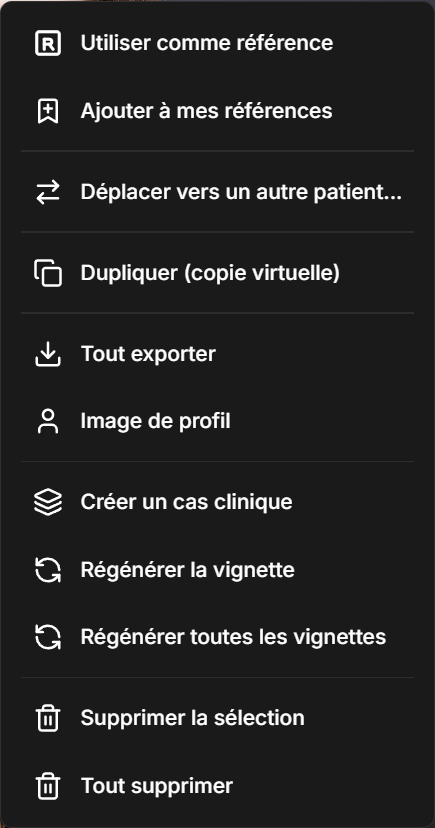
- Dupliquer (copie virtuelle) : une seconde version de la photo, avec son propre recadrage et ses propres réglages, sans copier le fichier.
- Déplacer vers un autre patient... : voir Déplacer des photos.
- Créer un cas clinique : voir Les cas cliniques.
- Image de profil : la photo devient celle du patient.
- Utiliser comme référence, Ajouter à mes références : voir Les images de référence.
- Tout exporter : exporte toutes les photos de la séance.
- Supprimer la sélection, Tout supprimer : vers la corbeille.
Supprimer
Del envoie la photo affichée à la corbeille, après confirmation. Avec plusieurs photos affichées, U-Shoot demande s'il faut toutes les supprimer.