Créer un patient
Un patient se crée depuis la recherche de l'accueil, en même temps que sa première séance.
1. Taper son nom
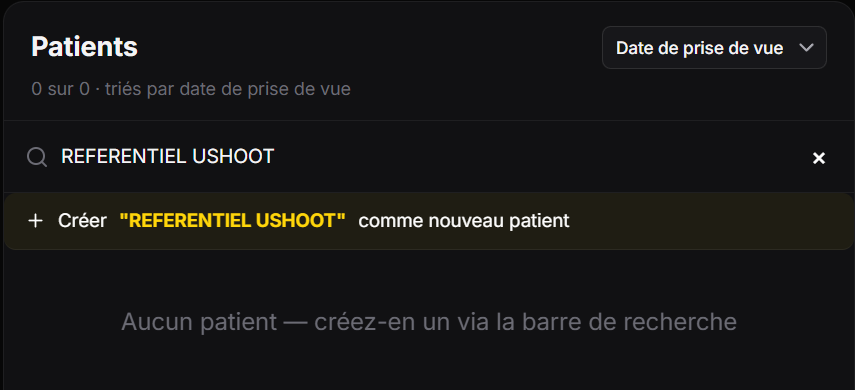
Dans Rechercher ou créer un patient…, tapez le nom puis le prénom. Si aucun patient ne correspond, U-Shoot propose de le créer : cliquez sur Créer « … » comme nouveau patient.
2. Compléter la fiche
Le formulaire Nouveau patient s'ouvre avec le nom et le prénom déjà remplis.
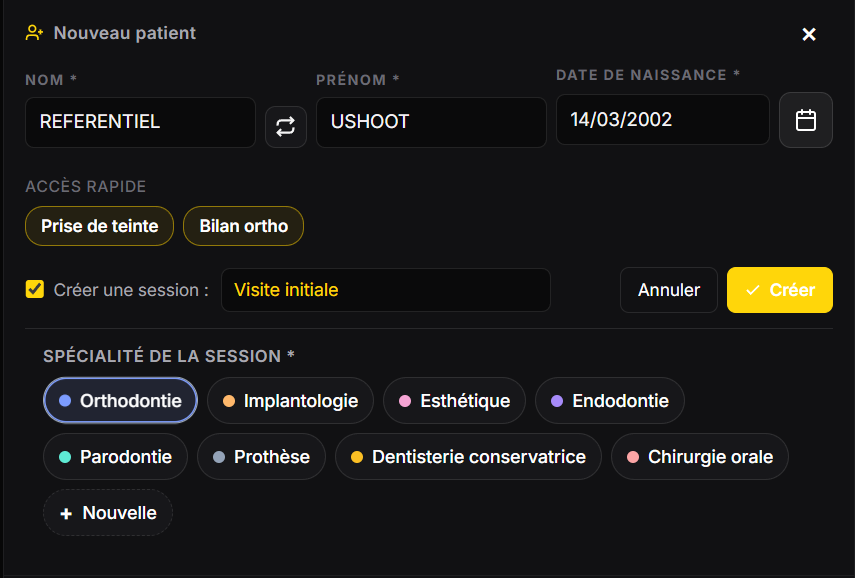
- Nom, prénom : si U-Shoot les a inversés, la flèche entre les deux champs les échange.
- Date de naissance : saisissez-la au clavier (JJ/MM/AAAA), ou choisissez-la dans le calendrier. Les flèches haut et bas changent le jour, le mois ou l'année.
- Créer une session : cochée par défaut, elle crée la première séance en même temps que le patient. Son nom est « Visite initiale », modifiable.
- Spécialité de la session : obligatoire. + Nouvelle en ajoute une si elle manque.
- Accès rapide : ces boutons remplissent d'un clic le nom et la spécialité d'une séance type, comme « Prise de teinte » ou « Bilan ortho ».
Cliquez sur Créer.
3. La séance s'ouvre
U-Shoot ouvre la nouvelle séance, prête à recevoir les photos : il ne reste plus qu'à prendre les photos.
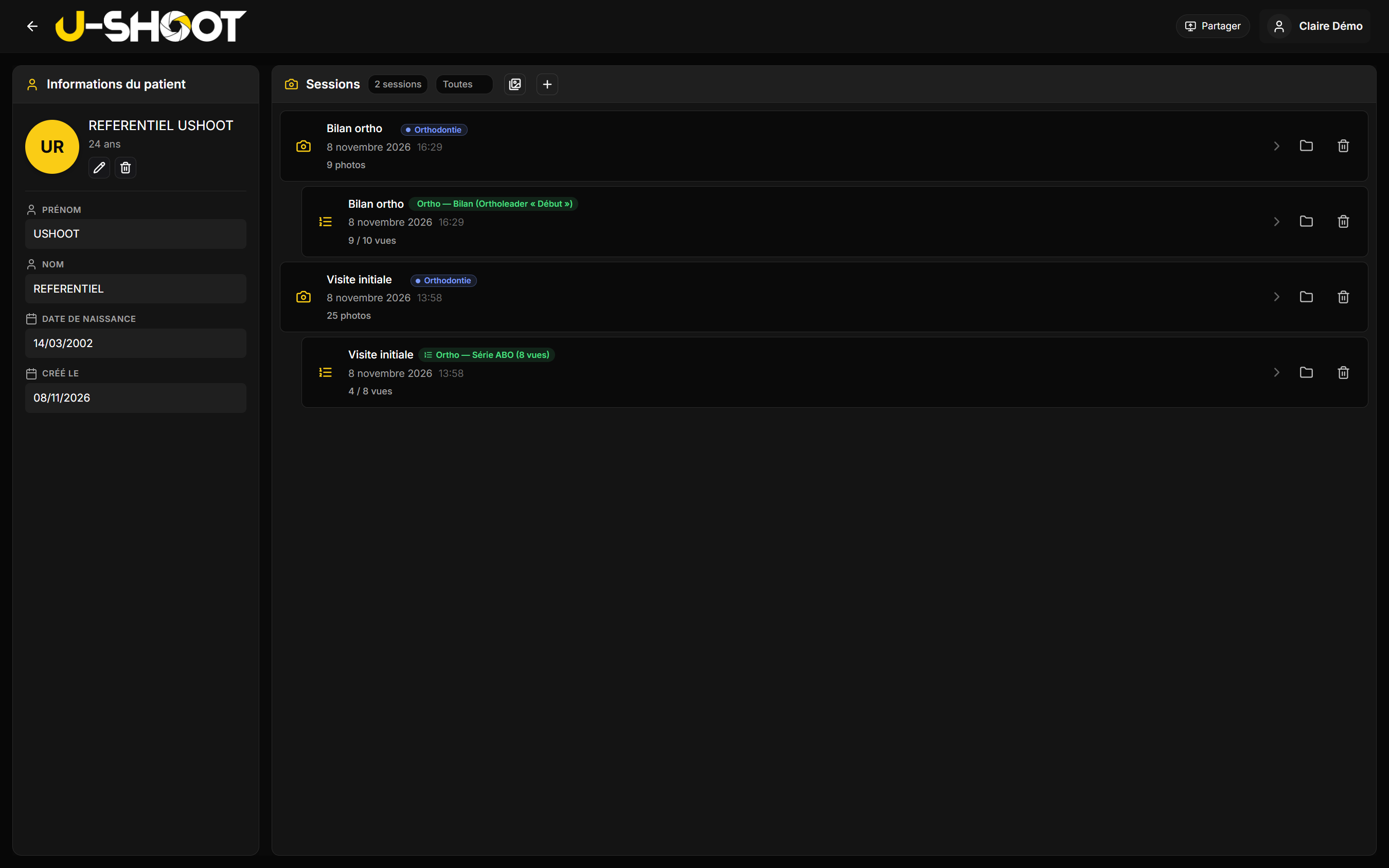
Le patient apparaît désormais dans l'accueil, et sa fiche regroupe toutes ses séances.