Retoucher une zone
Les calques règlent une partie de la photo sans toucher au reste : éclaircir les dents du fond, calmer la rougeur d'une gencive, déboucher une ombre.
1. Créer une zone
Dans l'onglet Édition, bloc Calques, cliquez sur :
- + Pinceau pour peindre la zone à la main ;
- + Couleur pour sélectionner d'un clic une couleur de la photo (le rose d'une gencive, l'ivoire des dents).
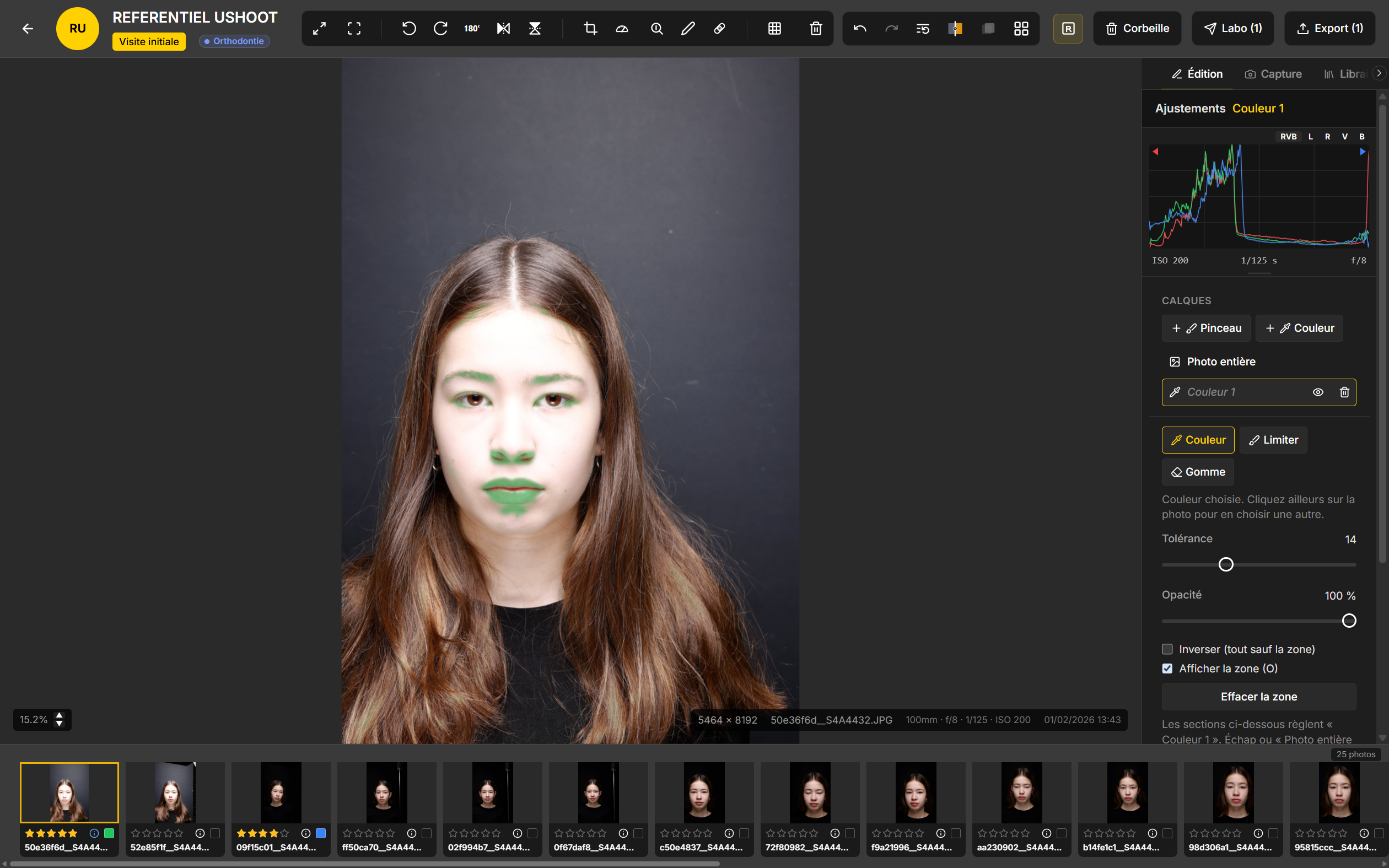
2. Délimiter la zone
Zone au pinceau : peignez sur la photo. Taille et Dureté règlent la brosse ; [ et ] changent la taille. Respecter les couleurs évite de déborder sur une couleur voisine. Gomme, ou Alt maintenue, retire de la zone.
Zone par couleur : cliquez sur la couleur à retoucher. Tolérance élargit ou resserre les nuances retenues. Si la couleur se retrouve ailleurs (ici, les lèvres et le bout du nez), Limiter permet de peindre l'endroit où la zone doit agir ; Gomme en retire.
Dans les deux cas :
- Afficher la zone (O) la montre en vert sur la photo ;
- Inverser (tout sauf la zone) retourne la sélection ;
- Effacer la zone recommence de zéro.
3. Régler la zone
La zone choisie, les sections Courbes, Exposition, Balance des blancs, Couleur et Détails ne s'appliquent plus qu'à elle. Opacité dose l'ensemble de ses réglages.
Cliquez sur Photo entière pour revenir aux réglages de toute la photo.
Gérer les zones
Chaque zone a sa ligne sous Photo entière : l'œil masque son effet, la corbeille la supprime. Une photo peut avoir jusqu'à 11 zones.