Exporter des photos
L'export crée des fichiers à partir des photos réglées (recadrage, redressement, réglages, corrections), dans le dossier de votre choix : pour une présentation, un confrère, un dossier patient. Les photos de la séance ne sont pas modifiées.
Il y a deux modes, en haut de la page Export :
- Standard : un fichier par photo. C'est cette page.
- Planche : plusieurs photos assemblées en une seule image. Voir Composer une planche.
1. Choisir les photos et ouvrir l'export
Dans la séance, affichez ensemble les photos à exporter (Ctrl + clic sur chaque vignette, jusqu'à 12), puis cliquez sur Export en haut à droite, ou tapez Ctrl+E. Pour toute la séance : clic droit sur une vignette, Tout exporter.
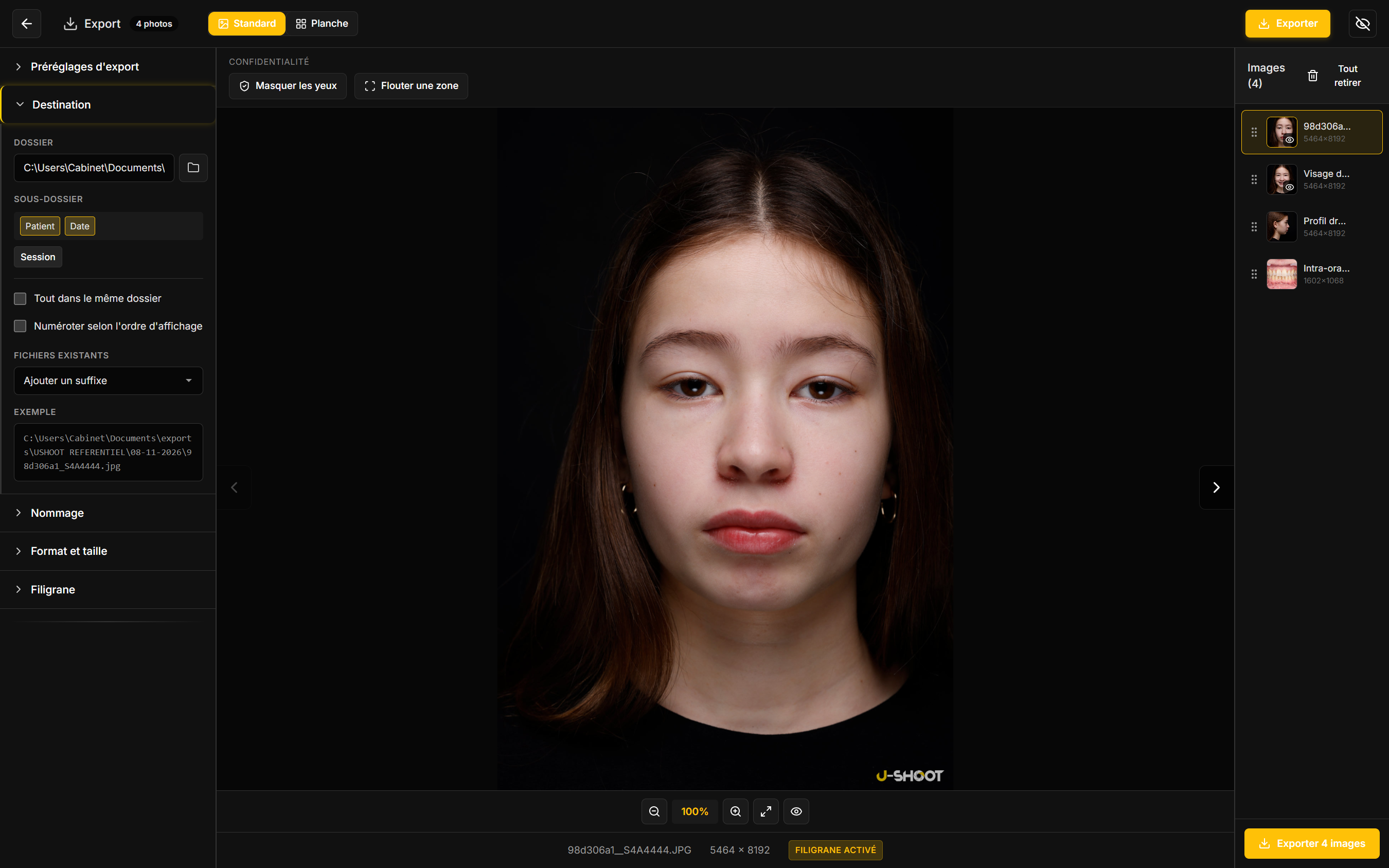
La page se compose de trois parties :
- à gauche, les réglages de l'export ;
- au centre, l'aperçu de la photo telle qu'elle sera exportée (flèches pour passer d'une photo à l'autre, loupe pour zoomer) ;
- à droite, la liste des photos à exporter.
2. Vérifier la liste
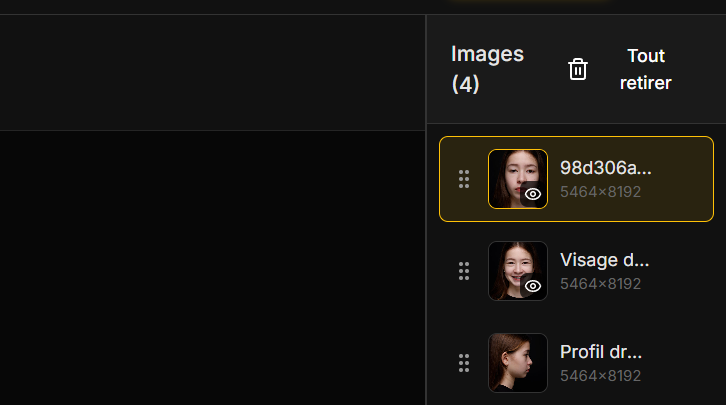
- Glissez une photo par sa poignée pour changer l'ordre.
- Survolez une photo pour la Retirer ; Tout retirer vide la liste.
- La petite icône œil d'une vignette indique si le flou des yeux s'applique à cette photo : voir Flouter les yeux et les zones sensibles.
3. Choisir où ranger les fichiers
Ouvrez la section Destination.
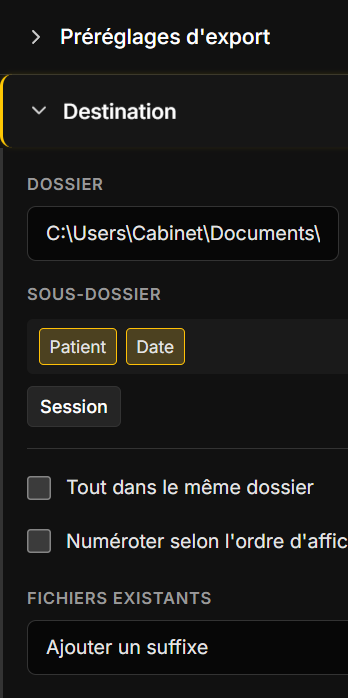
- Dossier : le dossier de base. Le bouton dossier permet de le choisir.
- Sous-dossier : U-Shoot range toujours les fichiers dans un dossier au nom du patient, puis à la date (Patient, Date). Un clic sur Session ajoute un niveau au nom de la séance.
- Tout dans le même dossier : range tous les fichiers ensemble, dans un dossier dont vous donnez le nom (par exemple « Cas cliniques janvier »).
- Numéroter selon l'ordre d'affichage : préfixe chaque fichier par son rang dans la liste (« 01 - », « 02 - »…), pratique pour une présentation.
- Fichiers existants : si un fichier du même nom existe déjà, Ajouter un suffixe (garde les deux), Écraser ou Ignorer.
- Exemple montre le chemin complet du premier fichier.
4. Nommer les fichiers
Section Nommage : composez le nom des fichiers en cliquant sur les éléments à ajouter.
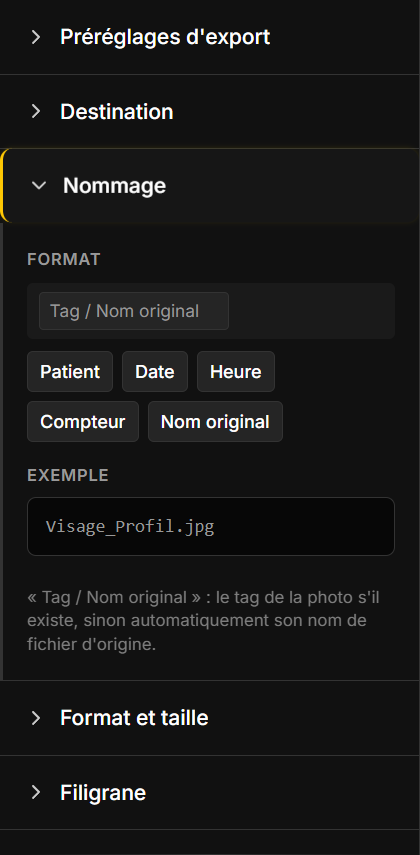
- Tag / Nom original : le libellé de la photo (« Face sourire »…) s'il existe, sinon son nom de fichier d'origine.
- Patient, Date, Heure, Compteur, Nom original.
- Un clic sur un élément de la ligne Format le retire. U-Shoot met un « _ » entre les éléments.
- Exemple montre le nom que recevra la première photo.
5. Choisir le format et la taille
Section Format et taille :
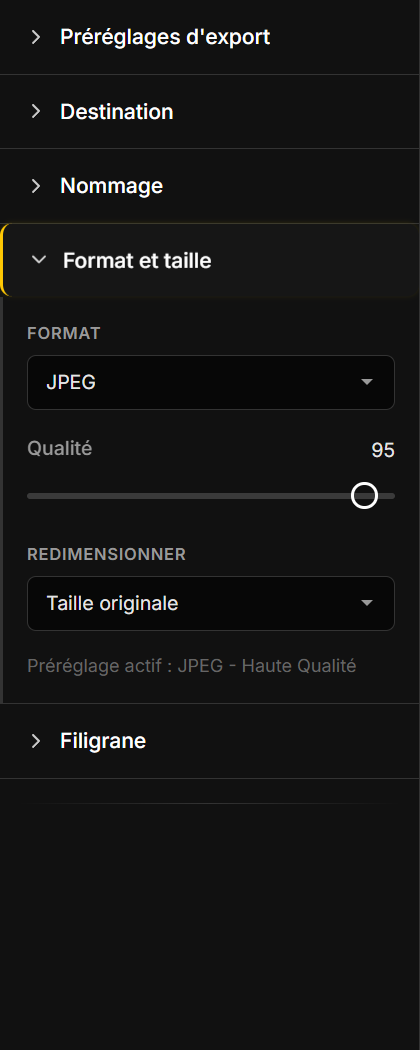
- Format : JPEG, avec sa Qualité (85 par défaut, 95 pour l'impression), ou Original (copie).
- Redimensionner : Taille originale, ou une Largeur fixe, une Hauteur fixe ou un Côté long en pixels. 2048 pixels de côté long suffisent pour un écran ou un email.
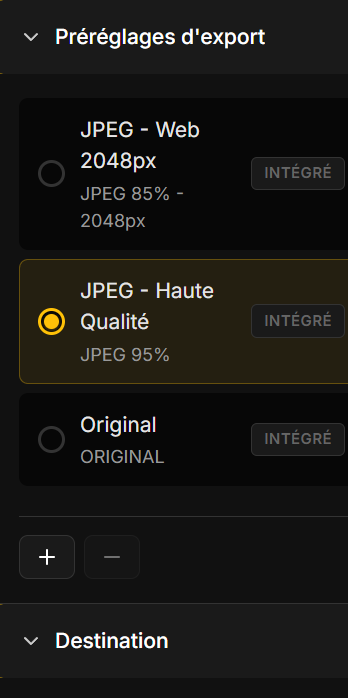
Les Préréglages d'export remplissent ces réglages d'un clic : JPEG - Web 2048px pour l'écran et l'email, JPEG - Haute Qualité pour l'impression, Original pour les fichiers d'origine.
Les deux formats
| JPEG | Original (copie) | |
|---|---|---|
| Fichier | .jpg |
le fichier importé tel quel : .jpg, RAW (.CR3, .NEF…), .HEIC… |
| Recadrage, redressement, réglages, corrections | appliqués | non |
| Taille | au choix (Redimensionner) | celle du fichier d'origine |
| Flou des yeux, filigrane | appliqués | non : l'export Original est refusé quand les yeux doivent être masqués |
| Couleurs | converties en sRGB, le standard des écrans, des emails et des réseaux | celles de l'appareil |
| Informations de prise de vue (appareil, réglages) | conservées | conservées |
| Géolocalisation | retirée | retirée des JPEG ; les RAW sont copiés à l'identique |
Le JPEG convient à presque tout : présentation, email, réseaux, impression (qualité 95). L'Original sert surtout à transmettre le fichier brut à un laboratoire qui le développe lui-même.
6. Protéger, signer
- Confidentialité : flouter les yeux ou une zone. Voir Flouter les yeux et les zones sensibles.
- Filigrane : ajouter le nom ou le logo du cabinet. Voir Le filigrane.
7. Exporter
Cliquez sur Exporter (en haut) ou Exporter N images (en bas à droite). Un bilan s'affiche à la fin :

Ouvrir le dossier affiche les fichiers dans l'Explorateur (ou le Finder). Depuis l'accueil, le bouton Exports d'un patient ouvre aussi son dossier d'export.
Deux exemples réels
Les mêmes quatre photos, exportées dans le dossier D:\ushoot-doc\exports-demo avec deux réglages différents.
Exemple 1 : les réglages par défaut
- Sous-dossier : Patient, Date.
- Nommage : Tag / Nom original.
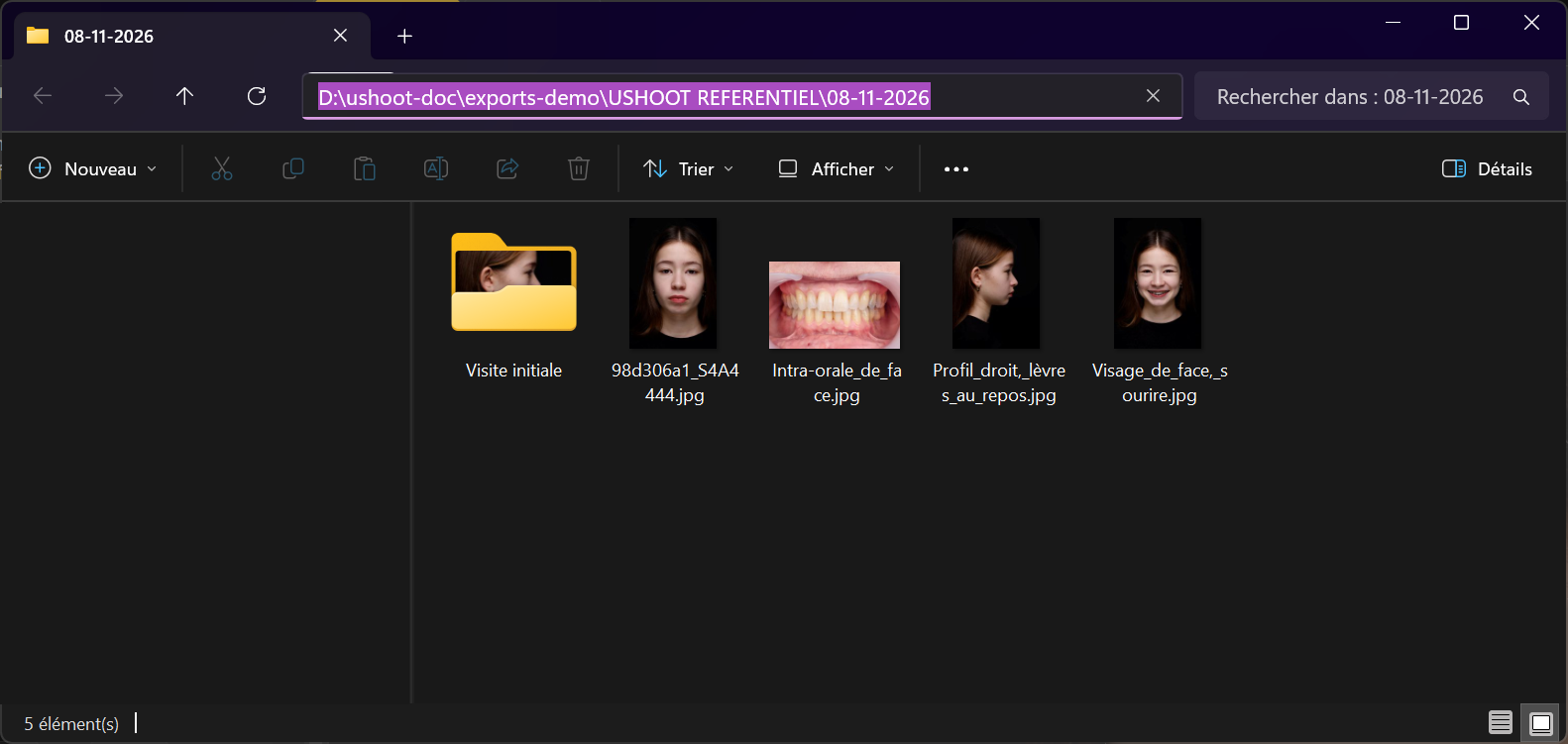
Résultat : un dossier au nom du patient, un sous-dossier à la date de l'export, et des fichiers nommés d'après le libellé de chaque photo (« Visage_de_face,_sourire.jpg »). Une photo sans libellé garde son nom de fichier d'origine (« 98d306a1_S4A4444.jpg »). Le dossier « Visite initiale » vient de l'exemple 2.
Exemple 2 : un dossier par séance, des fichiers numérotés, anonymisés et signés
- Sous-dossier : Patient, Date, Session.
- Numéroter selon l'ordre d'affichage coché.
- Nommage : Patient, Date, Compteur.
- Préréglage : JPEG - Web 2048px.
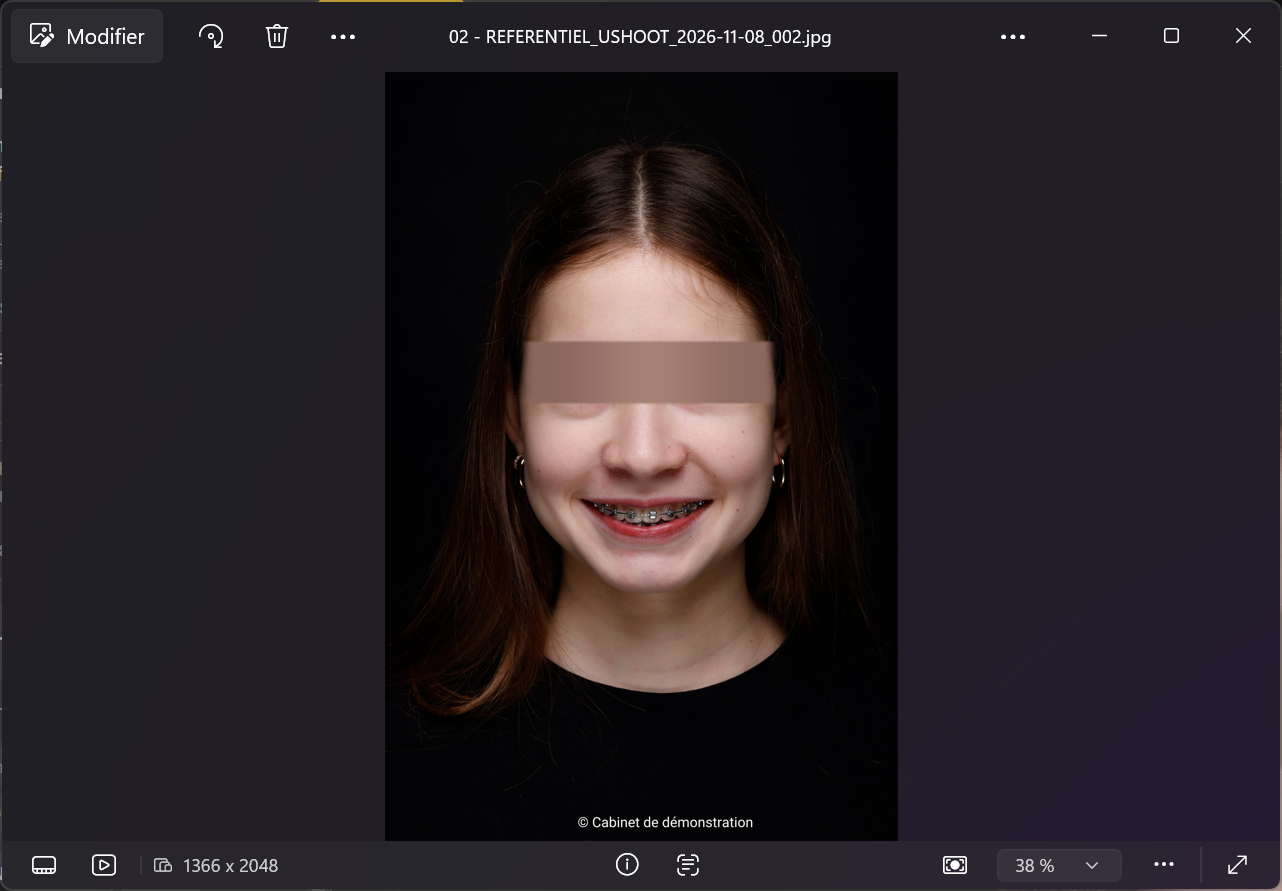
- Masquer les yeux, et un filigrane texte « © Cabinet de démonstration ».
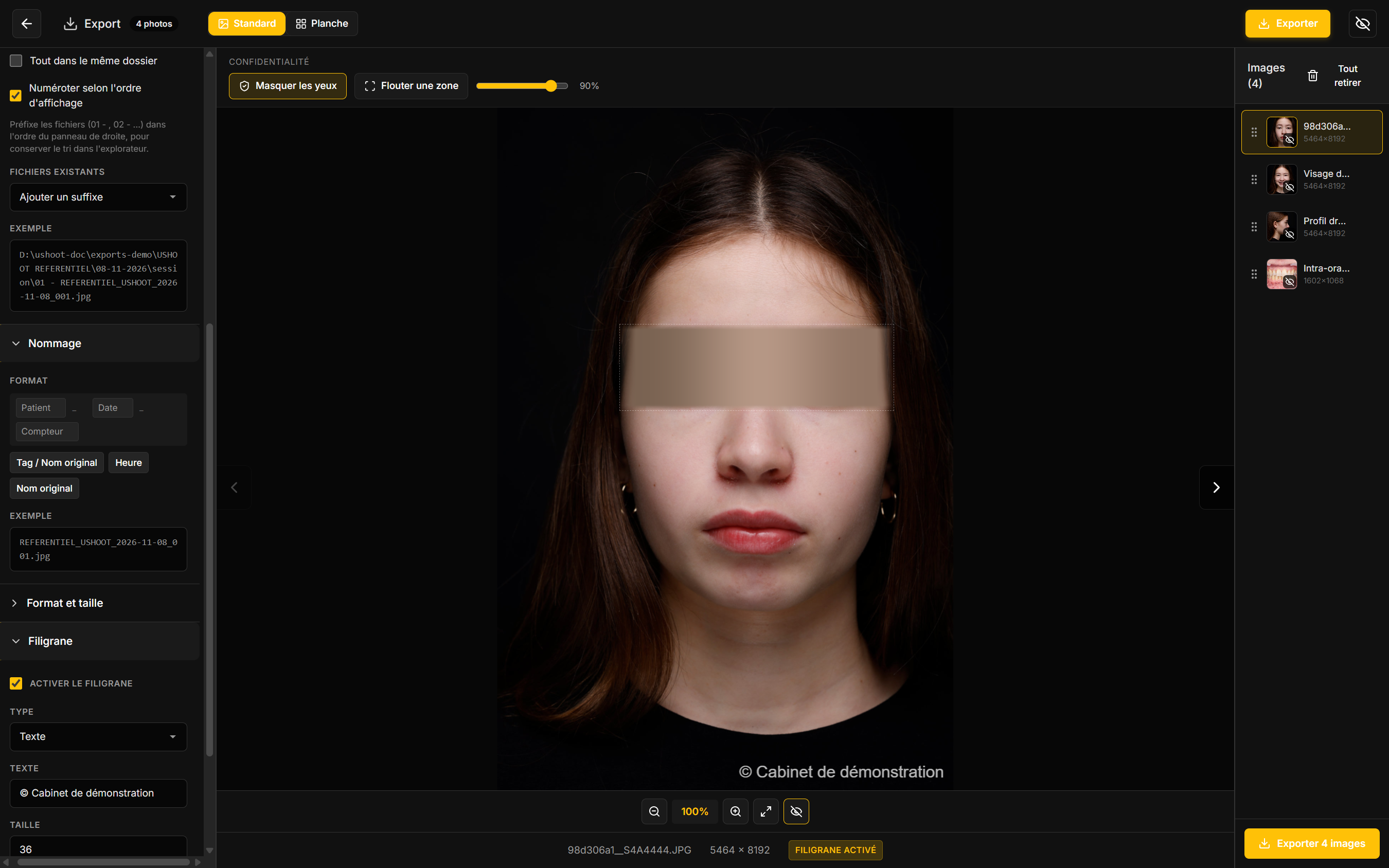
Résultat : un niveau de plus au nom de la séance (« Visite initiale »), et des fichiers « 01 - REFERENTIEL_USHOOT_2026-11-08_001.jpg », « 02 - … », dans l'ordre de la liste.
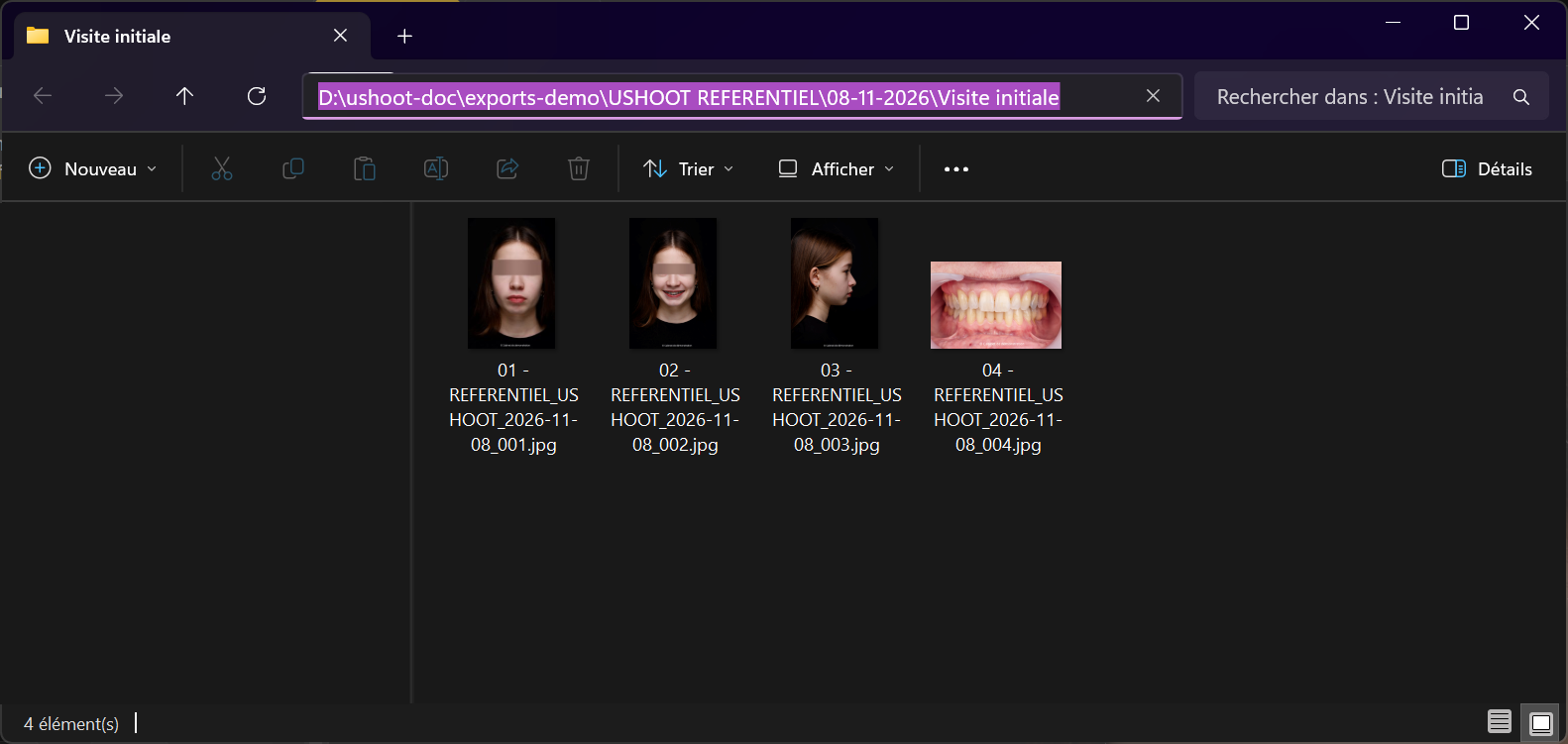
Ouverte dans la visionneuse de Windows, la photo mesure 1366 × 2048 pixels (côté long 2048 du préréglage Web), a les yeux floutés et porte le filigrane :