Composer une planche
Une planche assemble plusieurs photos en une seule image : un avant/après, une série de vues, une publication pour les réseaux sociaux, une page à imprimer.
1. Passer en mode Planche
Choisissez au moins deux photos, ouvrez l'Export (Ctrl+E), puis cliquez sur Planche en haut.
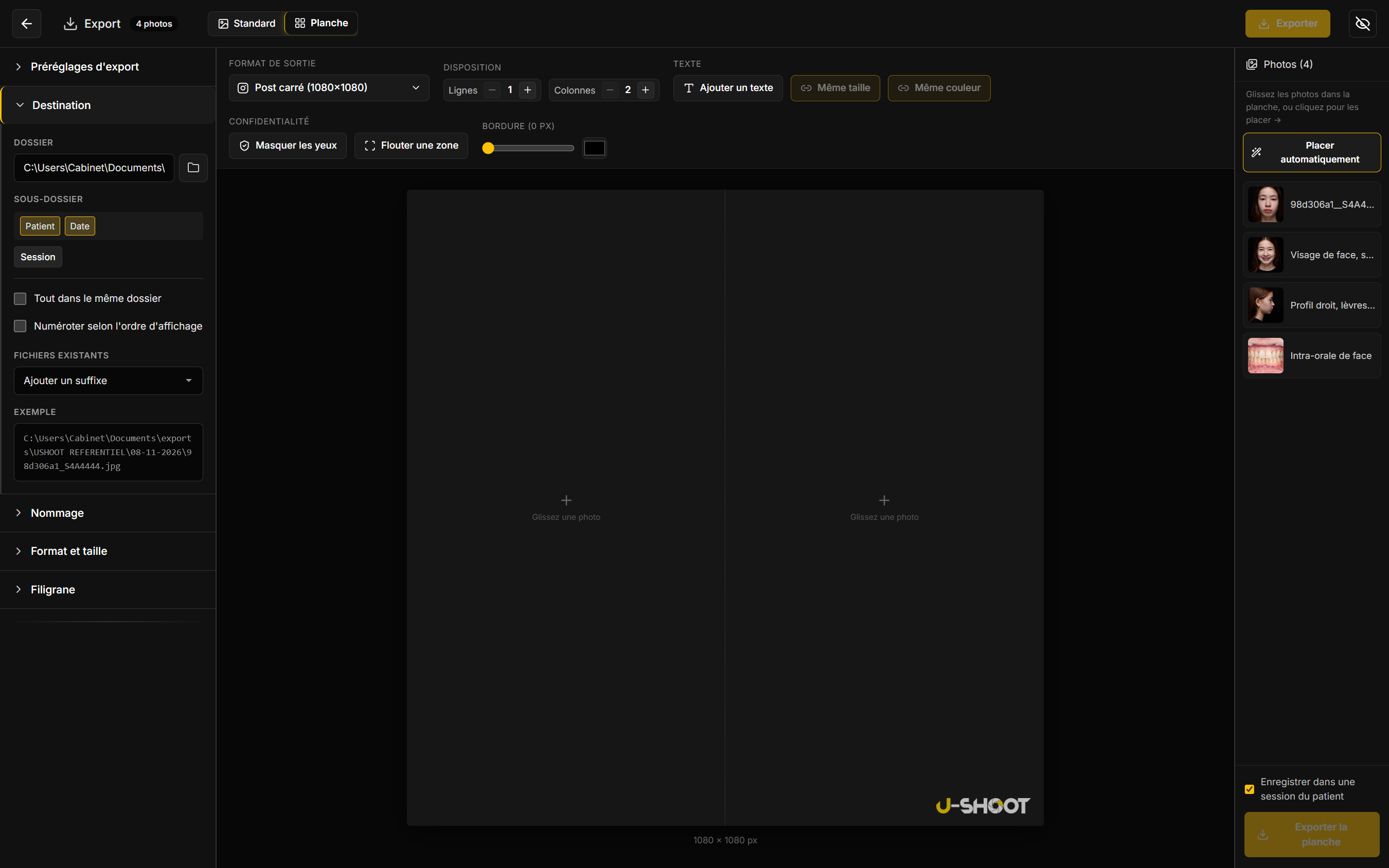
- en haut, les réglages de la planche : format, disposition, textes, confidentialité, bordure ;
- au centre, la planche, avec une case par photo ;
- à droite, les photos disponibles.
2. Choisir le format
Format de sortie donne la taille de l'image finale, prête pour chaque usage :
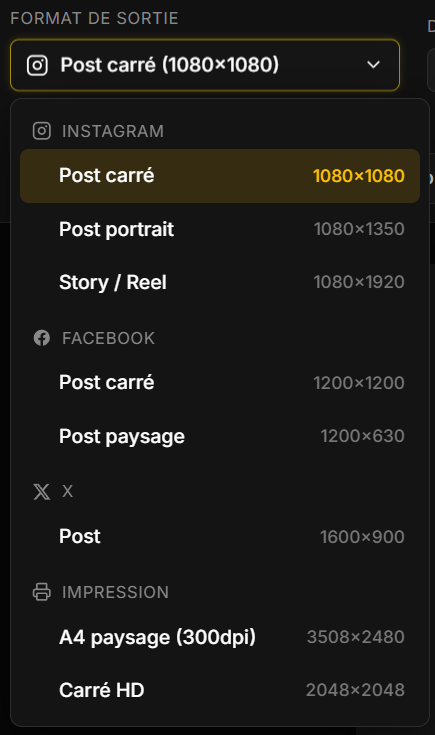
| Usage | Formats |
|---|---|
| Post carré 1080×1080, Post portrait 1080×1350, Story / Reel 1080×1920 | |
| Post carré 1200×1200, Post paysage 1200×630 | |
| X | Post 1600×900 |
| Impression | A4 paysage (300 dpi) 3508×2480, Carré HD 2048×2048 |
3. Choisir la disposition
Disposition règle le nombre de Lignes et de Colonnes avec les boutons − et +. Par exemple : 1 × 2 pour un avant/après côte à côte, 2 × 2 pour quatre vues, 2 × 1 pour un avant au-dessus de l'après.
4. Placer les photos
- Placer automatiquement remplit les cases dans l'ordre de la liste de droite.
- Un clic sur une photo de la liste la place dans la première case libre.
- Glissez une photo de la liste sur une case précise.
- Une photo déjà placée est cochée dans la liste. Survolez une case pour la vider.
5. Ajouter des textes
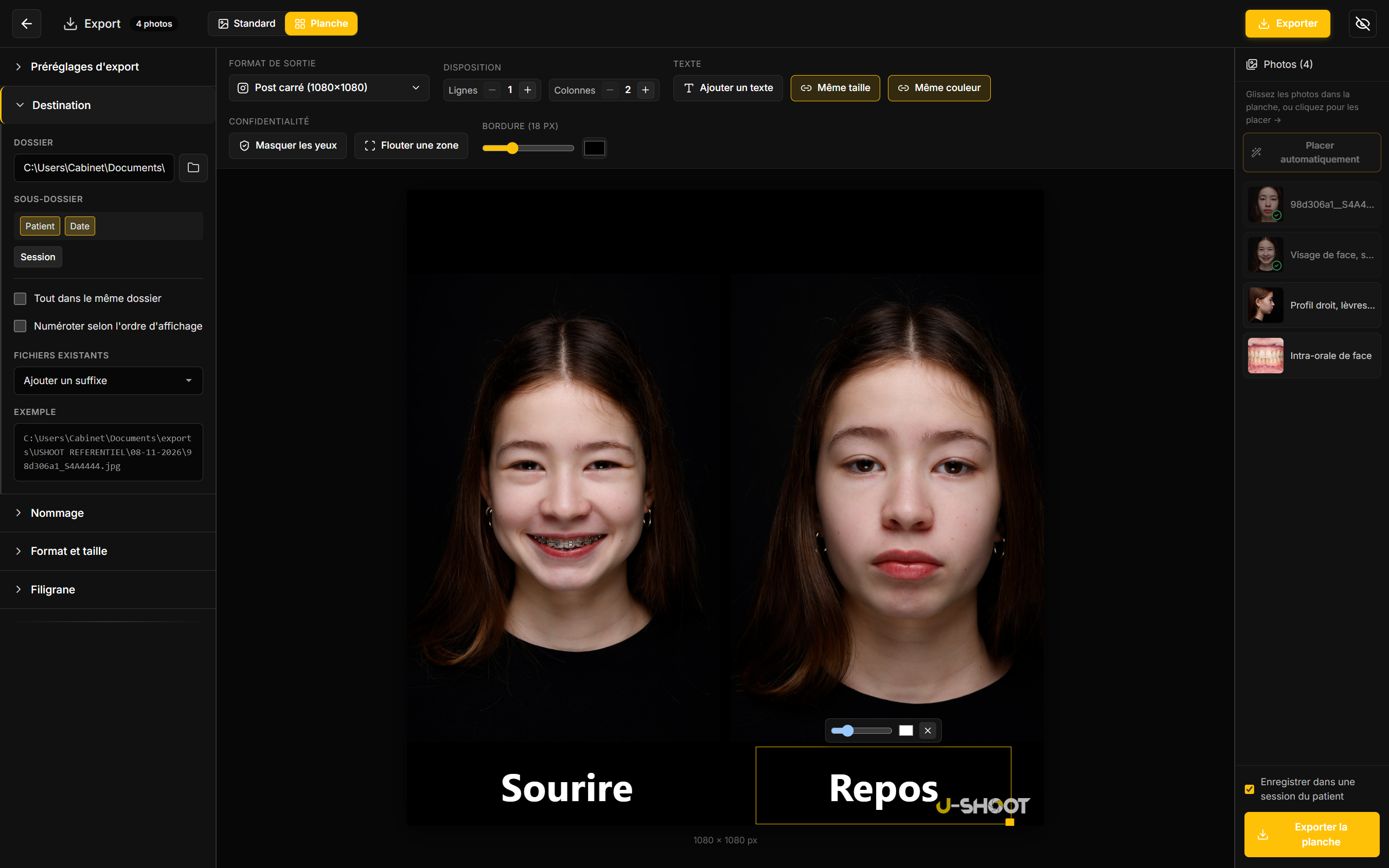
Cliquez sur Ajouter un texte : une zone « Texte » apparaît sur la planche.

- Double-cliquez sur le texte pour l'écrire, par exemple « Avant » et « Après ». Cliquez ailleurs pour valider.
- Glissez la zone pour la placer ; tirez le carré jaune du coin pour l'agrandir.
- Le texte sélectionné montre sa barre : le curseur règle la taille, le carré la couleur, la croix le supprime.
- Avec plusieurs textes, Même taille et Même couleur les gardent identiques : changer l'un change tous les autres. Un clic sur l'un de ces boutons rend les textes indépendants.
6. Bordure et confidentialité
- Bordure : le curseur règle l'épaisseur du séparateur entre les photos et autour d'elles ; le carré à côté choisit sa couleur.
- Masquer les yeux et Flouter une zone fonctionnent comme pour l'export standard : voir Flouter les yeux et les zones sensibles.
- Le filigrane s'applique aussi à la planche.
7. Exporter la planche
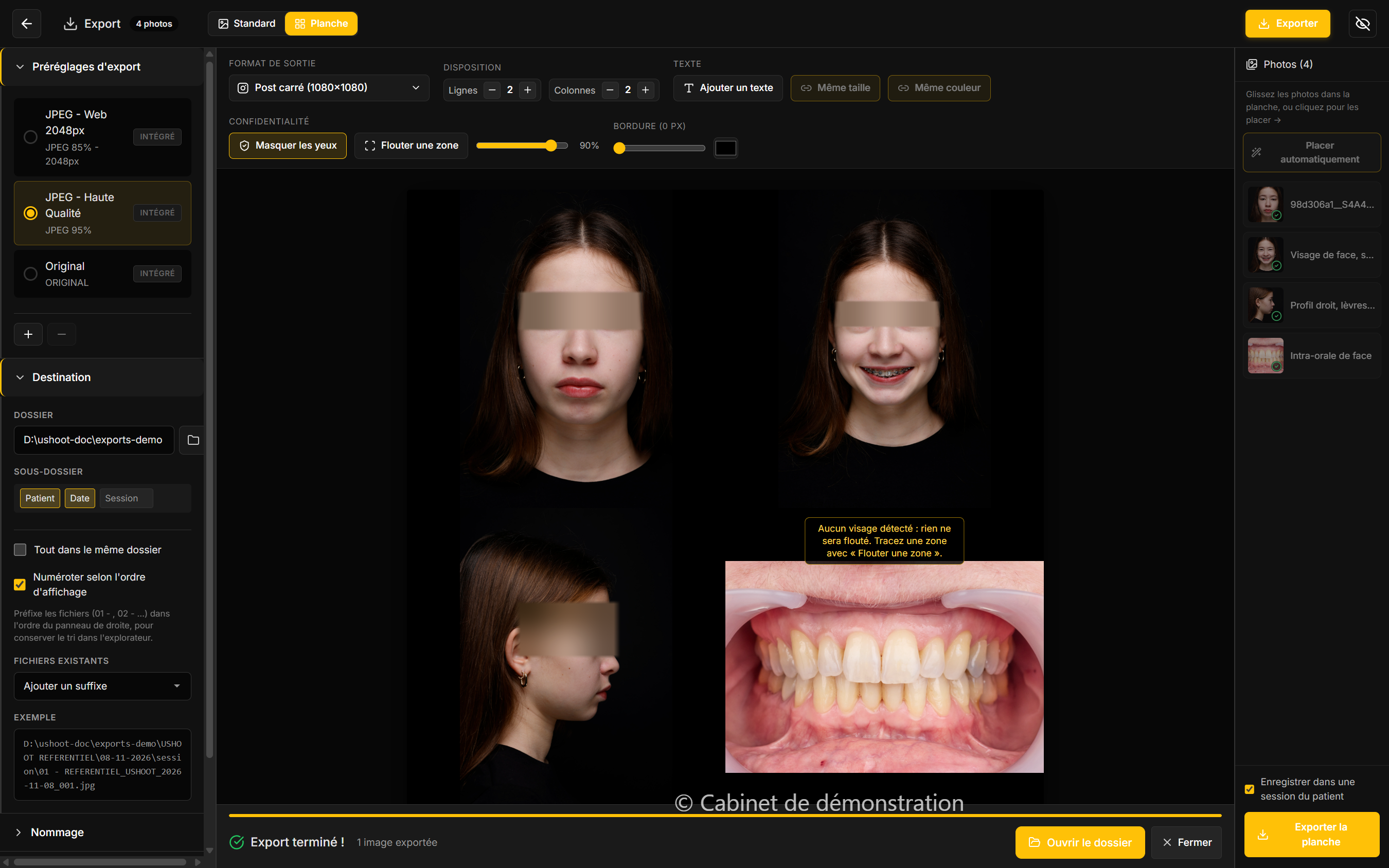
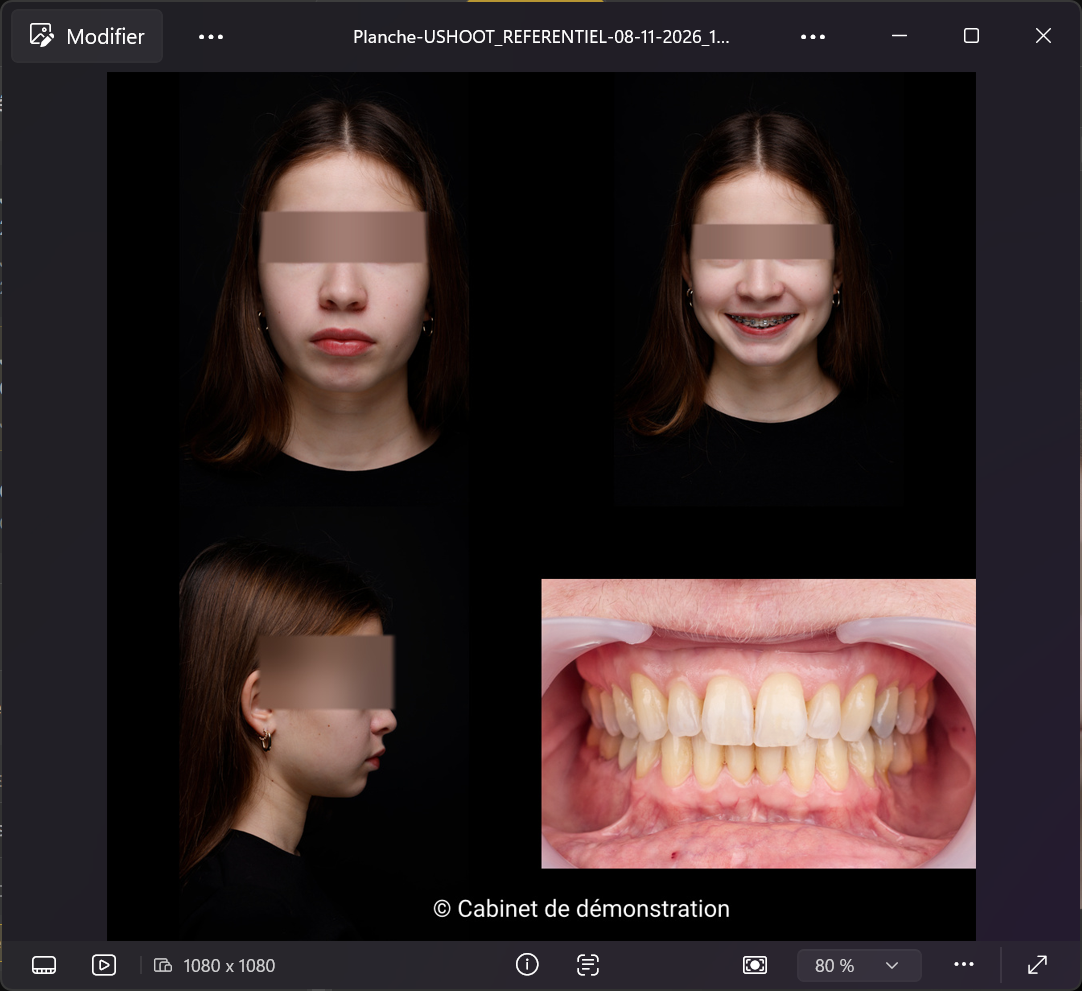
Cliquez sur Exporter la planche. Exemple : quatre vues en 2 × 2, bordure de 10 pixels, yeux masqués et filigrane.
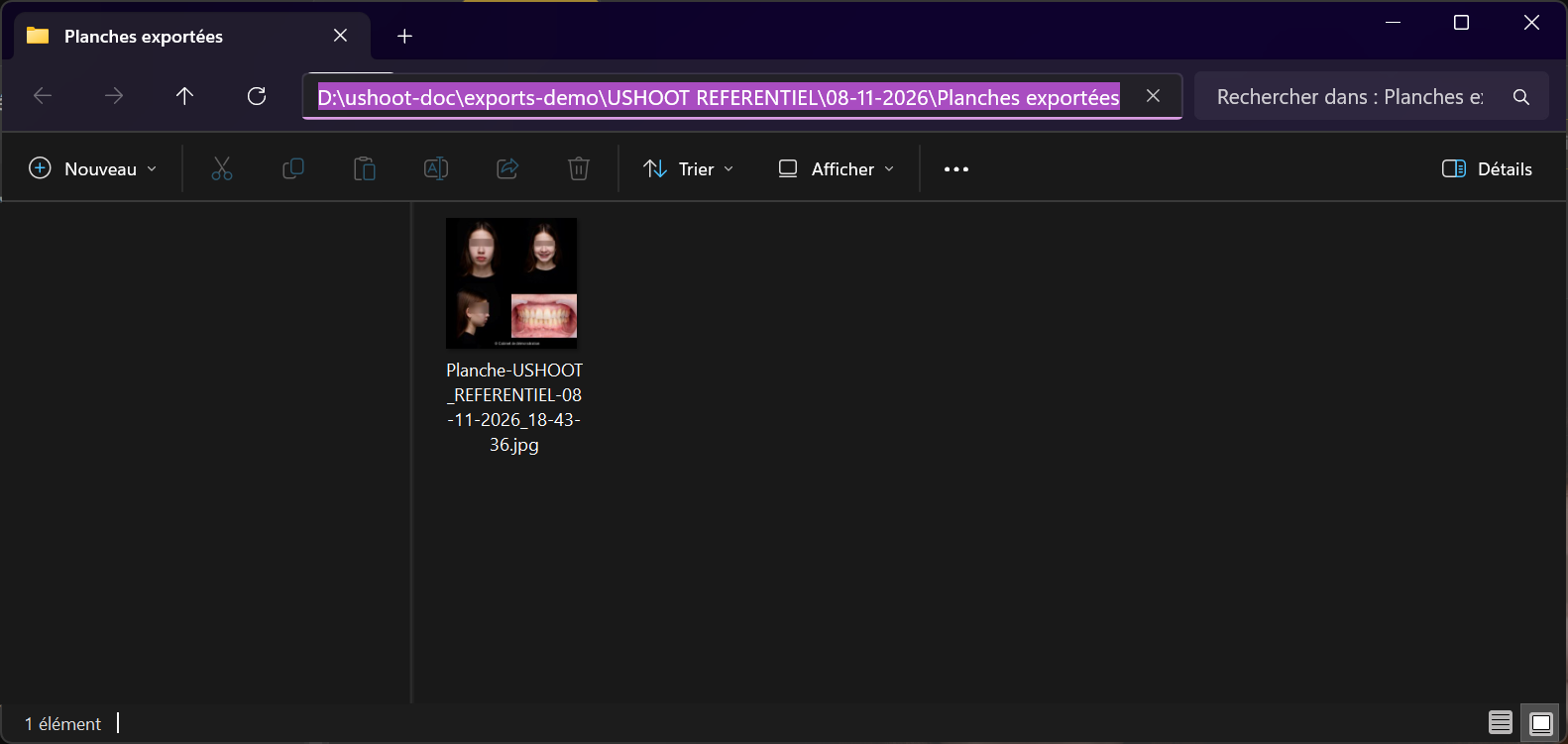
Le fichier, nommé « Planche-PRÉNOM_NOM-date_heure.jpg », est rangé dans un sous-dossier Planches exportées du dossier du patient, à l'emplacement réglé dans Destination :
Vérifiez le flou sur le fichier exporté
Sur cet exemple, l'aperçu montrait des bandes de flou mal placées sur le profil et sur la vue intrabuccale. Dans le fichier exporté, les vues de face sont bien floutées, mais pas le profil : l'œil y reste visible. Ouvrez toujours la planche exportée avant de l'envoyer.
Enregistrer dans une session du patient, coché par défaut, range aussi la planche dans U-Shoot, dans une séance « Planches exportées » du patient. On la retrouve depuis sa fiche, ou avec le filtre Planches :

Si les photos viennent de plusieurs patients, choisissez le patient dans Choisir le patient.
Version d'essai
Pendant l'essai gratuit, les planches portent la mention « Version d'essai U-Shoot ».