L'écran de la séance
C'est l'écran où l'on passe le plus de temps : on y prend les photos, on les trie, on les retouche et on les envoie.
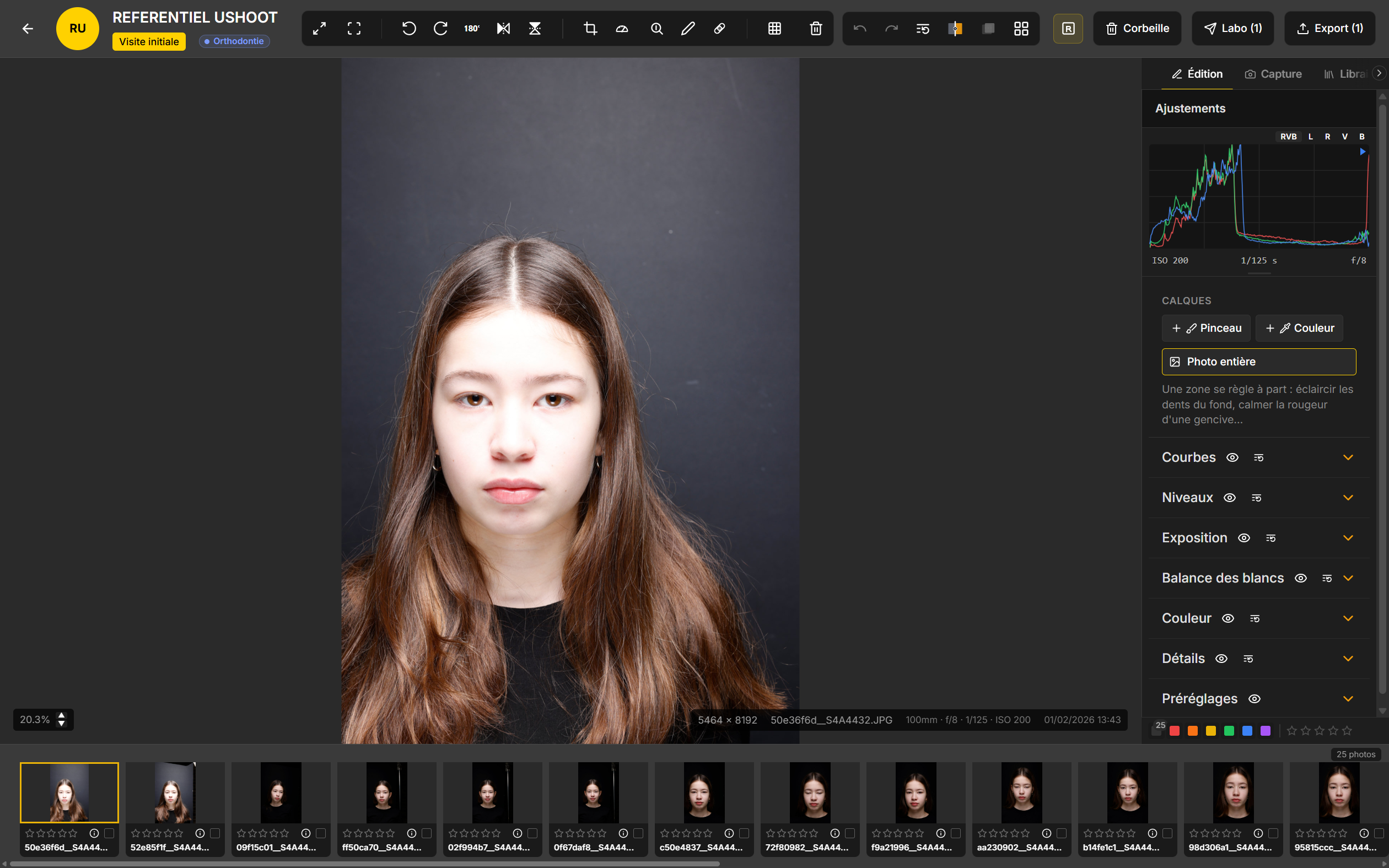
Il se compose de quatre zones :
- En haut à gauche : le patient, le nom de la séance et sa spécialité. Un clic sur le nom de la séance le renomme, un clic sur la spécialité la change. La flèche revient à la fiche du patient.
- Au centre : la photo affichée. Le pourcentage en bas à gauche indique le niveau de zoom ; les informations de prise de vue (dimensions, nom du fichier, focale, ouverture, vitesse, ISO, date) s'affichent en bas.
- À droite : le panneau à onglets Édition (les réglages de la photo), Capture (la prise de vue), Librairie (les photos des autres séances) et, si la séance suit un protocole, Scénario.
- En bas : la bande de toutes les photos de la séance, avec pour chacune ses étoiles, sa couleur et son nom.
Les outils de la photo

| Outil | Rôle |
|---|---|
| Ajuster à l'écran | Affiche la photo entière. |
| Plein écran (F) | Masque tout sauf la photo. |
| Rotation -90°, +90°, 180° | Tourne la photo. |
| Miroir horizontal, vertical | Retourne la photo, par exemple pour une vue prise au miroir intrabuccal. |
| Recadrer (C) | Voir Recadrer et redresser. |
| Redresser | Tracez une ligne qui doit être horizontale : U-Shoot redresse la photo. |
| Loupe | Maintenez le clic gauche pour grossir une zone. Voir Loupe, grille et plein écran. |
| Dessiner (D) | Tracer sur la photo pour expliquer. Voir Dessiner sur la photo. |
| Correcteur | Effacer un défaut : bulle, poussière, reflet. Voir Le correcteur. |
| Grille de composition (G) | Superpose une grille pour vérifier l'alignement. |
| Supprimer la photo (Del) | Envoie la photo à la corbeille, où elle reste 30 jours. |
Annuler, comparer

De gauche à droite :
- Annuler (Ctrl+Z) et Refaire (Ctrl+Y).
- Réinitialiser tous les ajustements : la photo revient à son état d'origine.
- Comparer Avant/Après (B) : la photo avant et après vos réglages, ou deux photos l'une à côté de l'autre.
- Mode Match (M) : superpose deux photos pour suivre une évolution. Il s'active quand deux photos sont affichées ensemble. Voir Comparer des photos.
- Mode scénario : les emplacements de prise de vue d'un protocole (voir Le mode scénario).
Envoyer et ranger

- R : les images de référence (R).
- Corbeille : les patients, séances et photos supprimés, récupérables pendant 30 jours.
- Labo : envoyer les photos au laboratoire par email.
- Export : exporter les photos (Ctrl+E).
Le nombre entre parenthèses est celui des photos sélectionnées : ce sont elles qui partent.
Rien à enregistrer
U-Shoot enregistre chaque changement au fur et à mesure. La photo d'origine n'est jamais modifiée : les réglages s'appliquent à l'affichage et à l'export, et Réinitialiser retrouve toujours l'original.