L'application mobile
Un téléphone peut servir d'appareil photo : chaque photo prise dans l'application U-Shoot arrive aussitôt dans la séance ouverte sur l'ordinateur.
Avant de commencer
- Installez l'application U-Shoot depuis l'App Store ou Google Play.
- Le téléphone et l'ordinateur doivent être sur le même réseau Wi-Fi du cabinet. Les photos passent directement de l'un à l'autre, sans passer par internet.
1. Choisir le mode « Application mobile »
Dans la séance, onglet Capture, choisissez Application mobile. U-Shoot affiche un QR code et attend le téléphone.
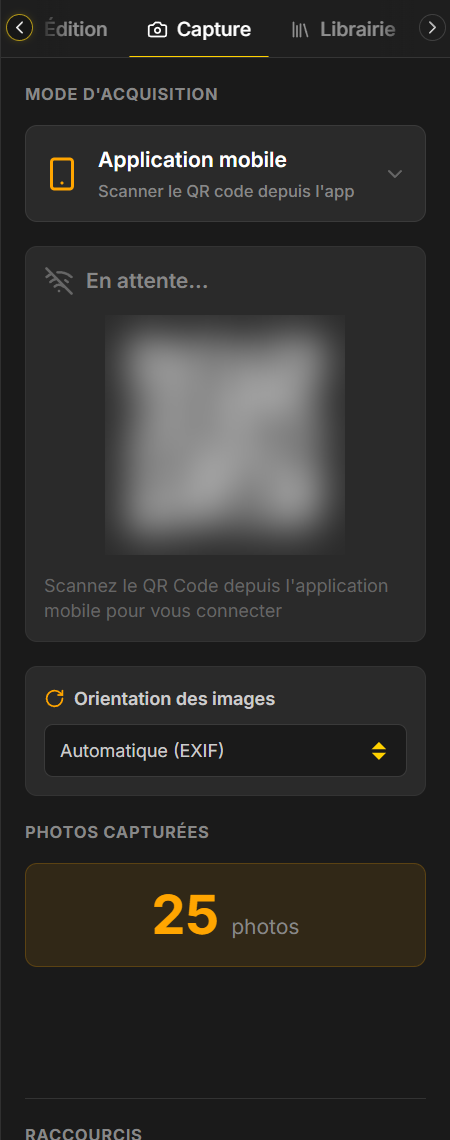
2. Scanner le QR code
Dans l'application mobile, touchez Scanner le QR Code et visez l'écran de l'ordinateur. À la première ouverture, autorisez l'accès à l'appareil photo.
Une fois relié, l'ordinateur affiche Connecté, avec le modèle du téléphone et son adresse sur le réseau.
3. Prendre les photos
Prenez les photos depuis le téléphone : elles s'ajoutent à la bande du bas de la séance, et le compteur Photos capturées avance.
L'application propose le zoom (1×, 2×, 5× selon le téléphone) et des réglages manuels : balance des blancs (WB), sensibilité (ISO), vitesse (S) et correction d'exposition (EV). A signifie que le réglage est automatique.
Le téléphone ne se connecte pas
Vérifiez que le téléphone n'est pas sur le réseau invité ou en 4G/5G, mais bien sur le même Wi-Fi que l'ordinateur. L'application garde la dernière connexion : RECONNECTER la rétablit sans rescanner.