Le mode scénario
Un scénario est la liste des vues à prendre pour un type de séance, dans l'ordre : par exemple, pour un bilan d'orthodontie, face, profil, sourire, puis les vues intrabuccales. Pendant la prise de vue, chaque photo prend la place de la vue suivante : à la fin, la séance est complète et rangée.
Choisir un scénario
- À la création de la séance, dans Scénario de prise de vue (voir Créer une séance).
- Dans une séance ouverte : onglet Scénario du panneau de droite, liste Scénario de la séance.
Prendre les photos
Cliquez sur Mode scénario en haut de la séance : la zone centrale affiche une case par vue.
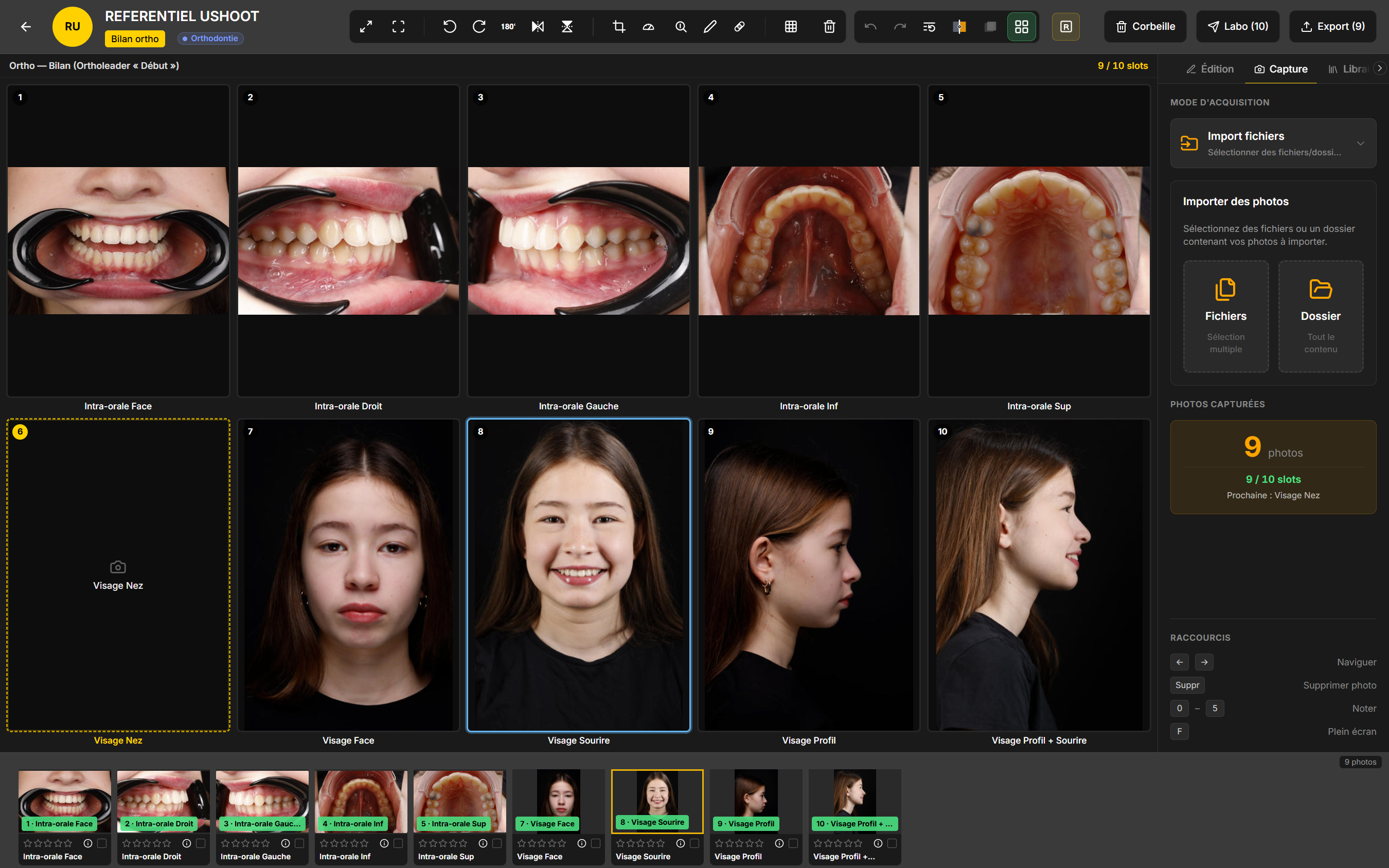
Ici, le bilan d'orthodontie créé par l'accès rapide Bilan ortho : dix vues, dont une encore vide (« Visage Nez »).
Prenez les photos dans l'ordre : chacune remplit la case suivante et prend le nom de la vue. L'onglet Capture indique la prochaine vue à prendre ; une fois le scénario complet, les photos suivantes vont dans la bande du bas.
- Reprendre une vue : cliquez sur sa case, la prochaine photo ira là.
-
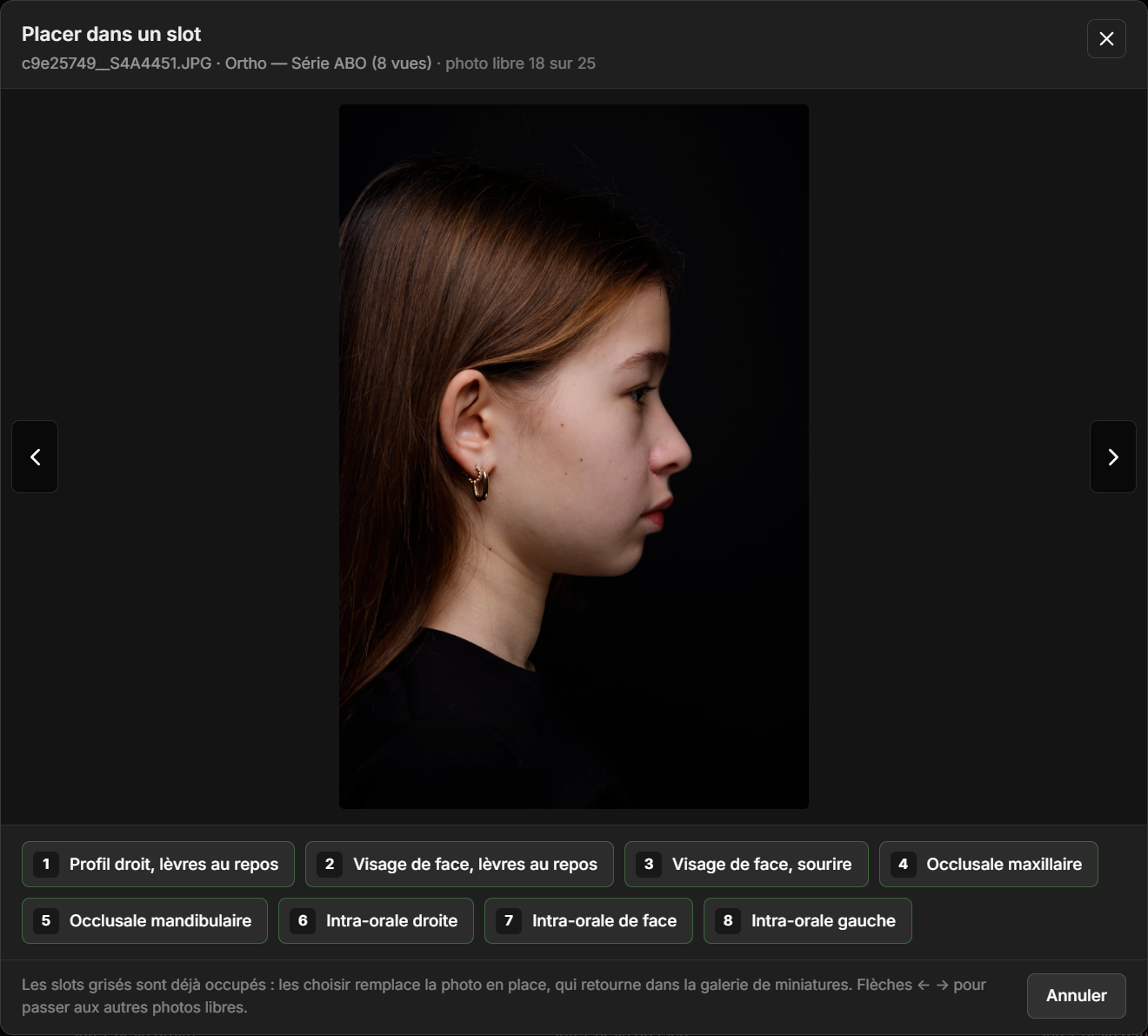
Placer une photo à la main : glissez une vignette de la bande du bas sur une case. Ou cliquez sur une vignette : U-Shoot propose les cases, choisissez-en une (au clavier, les chiffres 1 à 9).
-
Échanger deux vues : glissez une case sur une autre.
- Retirer une photo d'une case : la croix de la case. La photo reste dans la séance.
- Un double-clic sur une case ouvre la photo en grand.
Les actions de l'onglet Scénario
- Remplir dans l'ordre de prise de vue : range d'un coup les photos déjà prises dans les cases, dans l'ordre.
- Vider les slots : retire les photos de toutes les cases, sans les supprimer.
- Affecter automatiquement les photos capturées : décochée, les nouvelles photos ne remplissent plus les cases d'elles-mêmes.
Créer ou modifier un scénario
Dans l'onglet Scénario :
- Nouveau scénario crée une liste vide ; Dupliquer part d'un scénario existant.
- Modifier ouvre l'éditeur : Nom du scénario, puis une ligne par vue avec son nom et une note facultative (réglages, consigne). Ajouter une étape, les flèches pour changer l'ordre.
- Archiver retire un scénario de la liste. Un scénario fourni avec U-Shoot se Restaure tel qu'à l'origine.
Exporter un scénario
En mode scénario, Export et Labo envoient les vues du scénario, dans son ordre. Une vue sans photo part sous la forme d'une image grise « Vue manquante », pour que chaque vue garde sa place. Les photos hors des cases ne partent pas.
Avec le logiciel de gestion
Quand le logiciel de gestion du cabinet récupère les photos d'une séance en scénario, U-Shoot l'indique dans l'onglet Scénario : heure de l'import et nombre d'images transmises. Voir Le logiciel de gestion.